Showing posts with label DEBIAN SERVER. Show all posts

18 January, 2017

Pengenalan DNS

Assalamualaikum wr.wb
pada kesempatan kali ini saya akan memberikan sedikit penjelasan mengenai apa itu DNS, fungsi DNS, dan sebagainya. Baiklah berikut penjelasannya.

1. PENGERTIAN DNS

adalah sebuah sistem yang menyimpan informasi tentang nama host ataupun nama domain dalam bentuk basis data tersebar (distributed database) di dalam jaringan komputer, misalkan: Internet. DNS menyediakan alamat IP untuk setiap nama host dan mendata setiap server transmisi surat (mail exchange server) yang menerima surel (email) untuk setiap domain. Menurut browser Google Chrome, DNS adalah layanan jaringan yang menerjemahkan nama situs web menjadi alamat internet.

DNS menyediakan pelayanan yang cukup penting untuk Internet, ketika perangkat keras komputer dan jaringan bekerja dengan alamat IP untuk mengerjakan tugas seperti pengalamatan dan penjaluran (routing), manusia pada umumnya lebih memilih untuk menggunakan nama host dan nama domain, contohnya adalah penunjukan sumber universal (URL) dan alamat surel. Analogi yang umum digunakan untuk menjelaskan fungsinya adalah DNS bisa dianggap seperti buku telepon internet di mana saat pengguna mengetikkan www.indosat.net.id di peramban web maka pengguna akan diarahkan ke alamat IP 124.81.92.144 (IPv4) dan 2001:e00:d:10:3:140::83 (IPv6).

2. SEJARAH DNS

Penggunaan nama sebagai pengabstraksi alamat mesin di sebuah jaringan komputer yang lebih dikenal oleh manusia mengalahkan TCP/IP, dan kembali ke zaman ARPAnet. Dahulu, seluruh komputer di jaringan komputer menggunakan file HOSTS.TXT dari SRI (sekarang SIR International), yang memetakan sebuah alamat ke sebuah nama (secara teknis, file ini masih ada - sebagian besar sistem operasi modern menggunakannya dengan baik secara baku maupun melalui cara konfigurasi, dapat melihat Hosts file untuk menyamakan sebuah nama host menjadi sebuah alamat IP sebelum melakukan pencarian via DNS). Namun, sistem tersebut di atas mewarisi beberapa keterbatasan yang mencolok dari sisi prasyarat, setiap saat sebuah alamat komputer berubah, setiap sistem yang hendak berhubungan dengan komputer tersebut harus melakukan update terhadap file Hosts.

Dengan berkembangnya jaringan komputer, membutuhkan sistem yang bisa dikembangkan: sebuah sistem yang bisa mengganti alamat host hanya di satu tempat, host lain akan mempelajari perubaha tersebut secara dinamis. Inilah DNS.

Paul Mockapetris menemukan DNS pada tahun 1983; spesifikasi asli muncul di RFC 882 dan 883. Tahun 1987, penerbitan RFC 1034 dan RFC 1035 membuat update terhadap spesifikasi DNS. Hal ini membuat RFC 882 dan RFC 883 tidak berlaku lagi. Beberapa RFC terkini telah memproposikan beberapa tambahan dari protokol inti DNS.

3. CARA KERJA DNS

Pengelola dari sistem DNS terdiri dari tiga komponen:
  • DNS resolver, sebuah program klien yang berjalan di komputer pengguna, yang membuat permintaan DNS dari program aplikasi.
  • recursive DNS server, yang melakukan pencarian melalui DNS sebagai tanggapan permintaan dari resolver, dan mengembalikan jawaban kepada para resolver tersebut;
  • authoritative DNS server yang memberikan jawaban terhadap permintaan dari recursor, baik dalam bentuk sebuah jawaban, maupun dalam bentuk delegasi (misalkan: mereferensikan ke authoritative DNS server lainnya)
 4. BAGIAN-BAGIAN DARI SEBUAH NAMA DOMAIN

Sebuah nama domain biasanya terdiri dari dua bagian atau lebih (secara teknis disebut label), dipisahkan dengan titik.
  • Label paling kanan menyatakan top-level domain - domain tingkat atas/tinggi (misalkan, alamat www.wikipedia.org memiliki top-level domain org).
  • Setiap label di sebelah kirinya menyatakan sebuah sub-divisi atau subdomain dari domain yang lebih tinggi. Catatan: "subdomain" menyatakan ketergantungan relatif, bukan absolut. Contoh: wikipedia.org merupakan subdomain dari domain org, dan id.wikipedia.org dapat membentuk subdomain dari domain wikipedia.org (pada praktiknya, id.wikipedia.org sesungguhnya mewakili sebuah nama host - lihat dibawah). Secara teori, pembagian seperti ini dapat mencapai kedalaman 127 level, dan setiap label dapat terbentuk sampai dengan 63 karakter, selama total nama domain tidak melebihi panjang 255 karakter. Tetapi secara praktik, beberapa pendaftar nama domain (domain name registry) memiliki batas yang lebih sedikit.
  • Terakhir, bagian paling kiri dari bagian nama domain (biasanya) menyatakan nama host. Sisa dari nama domain menyatakan cara untuk membangun jalur logis untuk informasi yang dibutuhkan; nama host adalah tujuan sebenarnya dari nama sistem yang dicari alamat IP-nya. Contoh: nama domain www.wikipedia.org memiliki nama host "www".
DNS memiliki kumpulan hierarki dari DNS servers. Setiap domain atau subdomain memiliki satu atau lebih authoritative DNS Servers (server DNS otorisatif) yang mempublikasikan informasi tentang domain tersebut dan nama-nama server dari setiap domain di-"bawah"-nya. Pada puncak hierarki, terdapat root servers- induk server nama: server yang ditanyakan ketika mencari (menyelesaikan/resolving) dari sebuah nama domain tertinggi (top-level domain).

Mungkin cukup sekian penjelasan dari saya, jika ada kekurangan atau kesalahan saya mohon maaf. Semoga bermanfaat.

referensi : wikipedia

Wassalamualaikum wr.wb
 

13 January, 2017

Install LAMP (Linux,Apache,MySQL,PHP) pada Debian Server 8.6


Assalamualaikum wr.wb
Pada kesempatan kali ini saya akan memberikan tutorial tentang bagaimana cara untuk menginstall LAMP pada debian server 8.6. Berikut tutorialnya

1. Karena saya sudah menginstall linux, maka langkah selanjutnya saya hanya tinggal menginstall apache2, Mysql, dan PHP. Pertama kita install apache2 dengan mengetik perintah seperti pada gambar dibawah pada terminal,lalu tunggu proses installasi hingga selesai


2.  Lalu install php5 dengan mengetikkan perintah seperti pada gambar dibawah dan tunggu proses installasi hingga selesai


3. Untuk mengetahui PHP-extention apa saja yang sudah terinstall, ketikkan perintah seperti pada gambar berikut


Lalu isikan script seperti pada gambar dibawah, lalu save dengan cara menekan tombol ctrl+x lalu y lalu enter


Lalu coba dengan cara ketikkan " IP/info.php " pada browser, misal 192.168.177.2/info.php. lalu lihat PHP-extentions apa saja yang sudah terinstall. lebih jelasnya lihat gambar dibawah


4. Lalu install mariadb-server dengan cara mengetikkan perintah dibawah. lalu tunggu proses installasi hingga selesai.


5. Jika proses installasi sudah selesai, ketikkan perintah berikut untuk mengkonfigurasi mariadb. lalu masukkan password dan pilih yes terus


6. Kemudian Install phpmyadmin dengan mengetikkan perintah dibawah


lalu akan muncul halaman seperti pada gambar dibawah dan pilih yes


lalu masukkan password untuk database admin


lalu masukkan password untuk login phpmyadmin.sebaiknya sama dengan password database agar tidak lupa


lalu masukkan ulang password untuk konfirmasi


lalu akan muncul 2 pilihan, pilih apache2 dengan memberikan tanda bintang dengan menekan tombol spasi.lalu enter dan tunggu proses installasi hingga selesai


Sekian dulu tutorial tentang menginstall LAMP server dari saya .semoga bermanfaat.

Wassalamualaikum wr.wb

12 January, 2017

Hal - Hal yang harus dilakukan setelah installasi Debian server 8.6


Assalamualaikum wr.wb
pada kesempatan kali ini saya akan memberikan sedikit tips tentang hal-hal apa saja yang sebaiknya dilakukan setelah install debian server 8.6 berikut tips-tips nya

Buka terminal dan masuklah sebagai Root jika sudah ikuti langkah-langkah dibawah.

1. Setting konfigurasi network dengan cara ketik perintah berikut

lalu ubah pada bagian yang di bock menjadi seperti pada gambar dibawah


2. Setting repository dengan cara ketik perintah 

lalu akan muncul output kurang lebih seperti ini


lalu beri tanda pagar di depan bagian yang belum ada tanda pagar. tanda pagar ini berfungsi untuk menonaktifkan repository, lalu tambahkan repository baru pada bagian paling bawah. anda dapat memilih salah satu dari beberapa repository berikut

#KAMBING-UI

deb http://kambing.ui.ac.id/debian/ jessie main contrib non-free
deb http://kambing.ui.ac.id/debian/ jessie-updates main contrib non-free
deb http://kambing.ui.ac.id/debian-security/ jessie/updates main contrib non-free

#KEBO VLSM

deb http://kebo.vlsm.org/debian/ jessie main contrib non-free
deb http://kebo.vlsm.org/debian/ jessie-updates main contrib non-free
deb http://kebo.vlsm.org/debian-security/ jessie/updates main contrib non-free

#DATA UTAMA SURABAYA

deb http://kartolo.sby.datautama.net.id/debian/ jessie main contrib non-free
deb http://kartolo.sby.datautama.net.id/debian/ jessie-updates main contrib non-free
deb http://kartolo.sby.datautama.net.id/debian-security/ jessie/updates main contrib non-free

#UNEJ

deb http://mirror.unej.ac.id/debian/ jessie main contribserver.adam.burhan non-free
deb http://mirror.unej.ac.id/debian/ jessie-updates main contrib non-free
deb http://mirror.unej.ac.id/debian-security/ jessie/updates main contrib non-free

jika sudah save dengan cara tekan ctrl+x lalu y lalu enter

lalu lakukan update dengan perintah sebagai berikut

3.Pastikan hostname sudah disetting dengan benar
 cek hostname dengan cara ketikkan kedua perintah berikut

pastikan hasilnya sama


jika belum sama samakan dengan cara misal hostnamenya server.adam.burhan maka ketiikkan perintah berikut
nb: server.adam.burhan diganti dengan hostname kalian

Jika sudah ketikkan perintah berikut


Hostname akan berubah apabila komputer sudah di restart. ketikkan perintah berikut untuk merestart
jika sudah coba di cek lagi dan hasilya akan sama

4.Konfigurasi Locales dengan cara ketikkan perintah berikut

lalu akan muncul tampilan sebagai berikut, dan berikan tanda bintang pada id_ID.UTF-8 UTF-8 dengan cara menekan tombol spasi


Jika sudah tekan enter, maka akan tampil seperti ini. pilih en US.UTF-8 lalu tekan enter lagi


jika sudah lalu ketikkan perintah berikut

5. Setting waktu server agar sinkron
install ntp dengan cara 
jika installasi sudah selesai ketikkan perintah berikut

Ubah pada bagian berikut

menjadi seperti ini
jika sudah save dengan cara tekan ctrl+x lalu y lalu enter. lalu restart ntp dengan cara

6. Setting bash.bashrc dengan cara

lalu scrol kebawah dan pada bagian seperti pada gambar dibawah yang masih ada tanda #


lalu hilangkan tanda # di beberapa bagian seperti pada gambar dibawah
jika sudah save dan reboot komputer anda. komputer server sudah selesai di konfigurasi. tinggal menginstall paket-paket yang akan anda gunakan.

sekian sedikit tips dari saya, jika ada kesalahan saya mohon maaf. Semoga bermanfaat bagi teman-teman semuanya.

Wassalamualaikum wr.wb

11 January, 2017

Install Debian Server 8.6 jessie via Proxmox

Assalamualaikum wr.wb
pada kesempatan kali ini saya akanmenjelaskan tentang bagaimana cara untuk melakukan instalasi debian server 8.6 via vm proxmox. Berikut langkah langkahnya :

Sebelum melakukan instalasi debian server 8.6 ini via vm proxmox, pastikan kalau anda sudah membuat Vlan ID pada router mikrotik via winbox.

LANGKAH - LANGKAH INSTALASI

1. Remote proxmox yang telah anda buat lewat browser anda, lalu pilih create VM seperti pada gambar dibawah


2. Lalu akan muncul halaman baru dan pada tab "General" isikan VM ID dan Nama lalu klik next


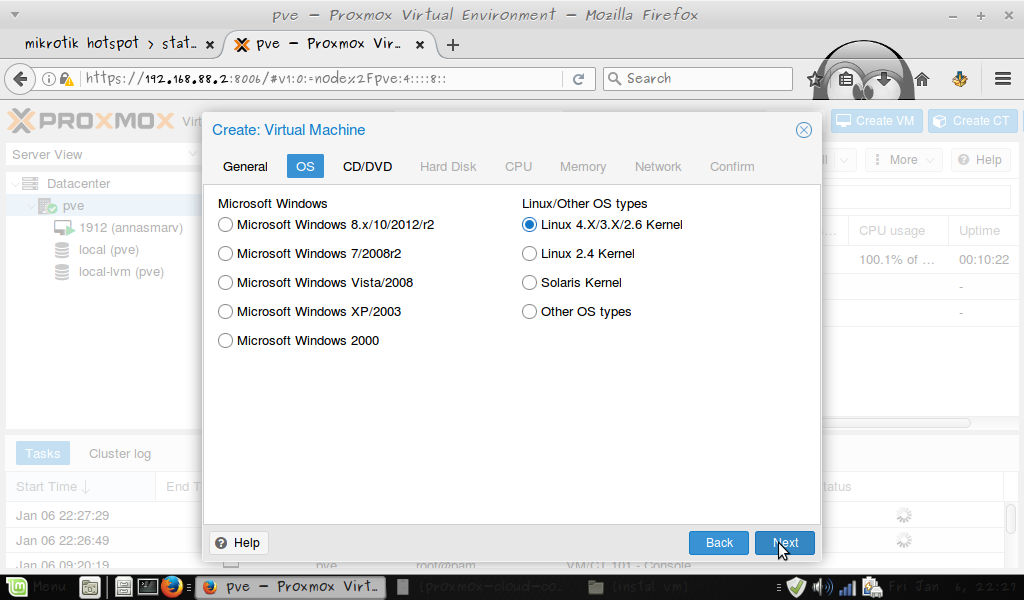
3.Pada tab "OS" pilih " Linux 4.X/3.X/2.6 Kernel " lalu next

4. Pada tab "CD/DVD" pilih/isikan iso debian yang akan di instal lalu next


5. atur ukuran Hraddisk sesuai kebutuhan anda lalu next


6. Pada tab "cpu" isikan jumlah core cpu anda. saya memilih 1 core karena cpu saya memiliki 4 core dan saya ingin menginstal debian pada proxmox saya sebanyak 4 kali, sedangkan core minimal untuk menginstal debian server pada proxmox adalah 1 core. jadi untuk saya 1 core saja sudah cukup


7. isikan jumlah ram anda. sebagai contoh saya isikan 1 GB lalu next lagi


8. pada tab "network" isikan VLAN tag anda sesuai dengan VLAN id yang telah anda buat lalu klik next


9. lalu pada tab "confirm" klik finish saja

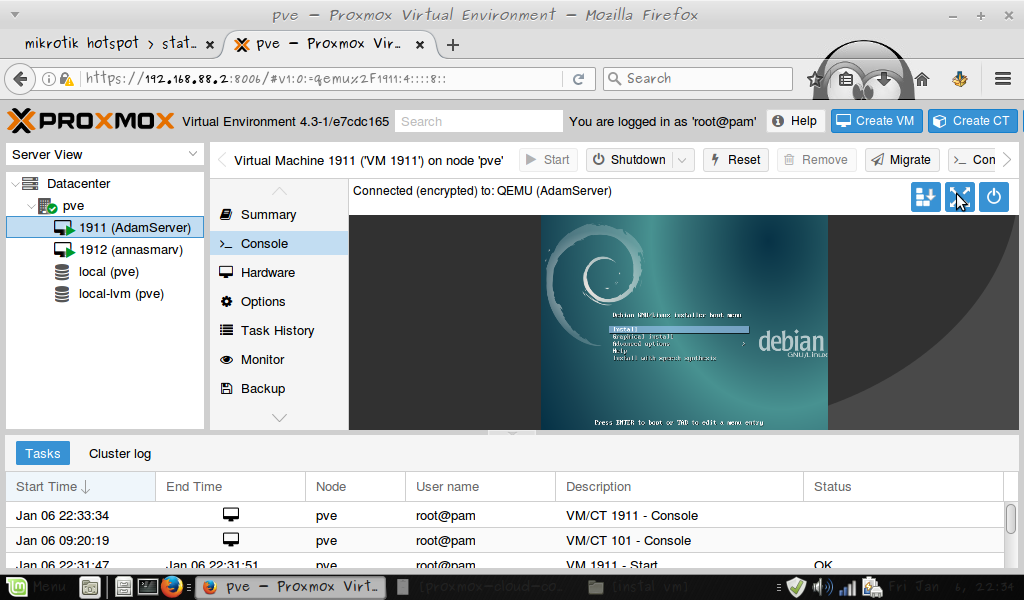
10. jika sudah selesai mengkonfigurasi VM nya klik pada VMyang tadi sudah dibuat lalu pilih console dan klik start. lebih jelasnya lihat pada gambar dibawah


11. lalu akan muncul tampilan seperti pada gambar dibawah. klik maximize agar saat proses instalasi lebih jelas


12. lalu pilih instal dan klik enter. ( nb : dalam proses instalasi ini hanya dapat menggunakan keyboard dan tidak dapat menggunakan mouse )


13. pilih bahasa instalasi yang akan digunakan, saya mengguanakan bahasa inggris. jika anda ingin menggunakaan bahasa yang lain juga bisa asalkan paham


14. pilih lokasi anda. untuk indonesia pilih other, asia, lalu indonesia. lebih  jelasnya lihat gambar dibawah


 15. untuk country locale setting pilih united states saja lalu enter


16. untuk keyboard pilih saja amerikan english lalu enter


17. lalu tunggu proses hingga selesai


18. jika ada peringatan "network autoconfiguration failed" pilih continue saja lalu enter


19. lalu akan muncul pilihan seperti pada gambar di bawah dan pilih "configure network manually"


20. lalu isikan ip address yang akan di gunakan


21. isikan gateway sama seperti pada ip VLAN id yang ada pada settingan winbox mikrotik tadi yang telah dibuat


22. isikan "name server address" sama seperti ip gateway tadi lalu enter


23. isikan hostname anda sebagai contoh saya isikan nama saya


24. lalu isikan "domain name" anda sebagai contoh saya isikan "adamburhan.net"


25. isikan root password anda dan tekan enter


26. masukkan ulang password tadi untuk verifiaksi


27. isikan nama untuk "full name for the new user"


28. isikan username for your account. isikan nama anda saja atau yang lain juga bisa


29. isikan password for thr new user. sebaiknya samakan saja dengan password root tadi agar tidak lupa


30. masukkan ulang password tadi untuk verifikasi


31. pilih zona waktu sesuai lokasi anda


32. untuk "partitioning method" pilih saja "guided-use entire disk and set up LVM"


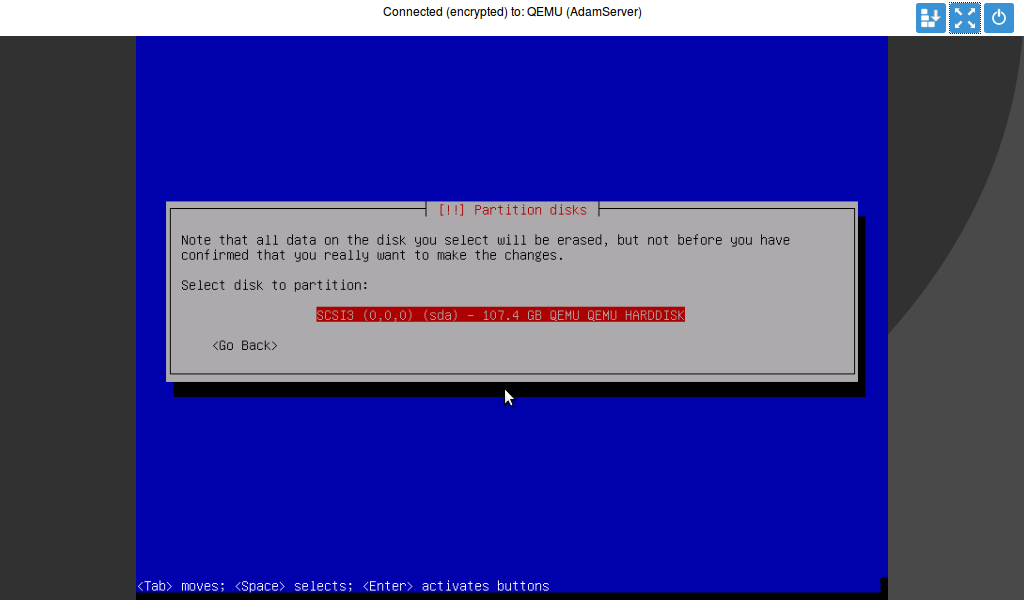
33. pilih harddisk yang akan di partisi lalu enter


34. untuk "partitioning scheme" sebaiknya pilih "all files in one partition" bagi para pemula


35. nanti akan ada peringatan "write the changes to disk and configure LVM" pilih yes saja lalu enter


36. lalu pilih "finish partitioning and write changes to disk" untuk mengakhiri pemartisian harddisk


37. lalu akan muncul peringatan "write the changes to disk" pilih yes lalu enter


38. lalu tunggu "installing the base system" hingga selesai


39. lalu akan muncul peringatan "scan another CD or DVD" pilih no lalu enter


40. lalu akan muncul peringatan lagi "use a network mirror" pilih no lalu enter


41. lalu tunggu proses "select and install software" hingga selesai


42. lalu akan muncul peringatan "participate inthe package usage survey" pilih no lalu enter


43. setelah itu akan ada pilihan "chose software to install" ( pilih "ssh server" dan "standard system utilities" , karena akan menggunakan mode CLI dan bukan GUI karena agar lebih ringan bila digunakan untuk server ) dengan memberi tanda * . ( nb : untuk memberi dan menghapus tanda * dapat menggunakan tombol spasi ) jiika sudah lalu tekan enter


44. lalu tunggu lagi proses "select and install software" hingga selesai


45. jika "select and install software" sudah selesai maka akan muncul perintah untuk menginstall GRUB Boot Loader. pilih yes lalu enter


46.lalu pilih "device for boot loader installation" . pilih " /dev/sda " lalu enter


 47. proses instalasi debian server 8.6 di proxmox sudah selesai, lalu tekan enter


48. jika sudah selesai anda akan di bawa ke halaman awal debian, tetapi hanya berbasis text karena saat instalasi kita memilih mode CLI dan bukan GUI.


Sekian dulu tutorial untuk langkah-langkah instalasi Debian Server 8.6 via proxmox, semoga bermanfaat untuk teman-teman semuanya.

Wassalamualaikum wr.wb